انتقل إلى المحتوى الرئيسي

مولد QR جماعي مجاني

مولد QR جماعي مجاني حتى 1,000 رمز

الصق أسطرًا أو ارفع CSV أو Excel أو TXT. أنشئ حتى 1,000 رمز QR ثابت بدون تسجيل، ثم نزّل PNG أو JPG أو SVG داخل ملف ZIP.

  • حتى 1,000 رمز QR في كل دفعة
  • إنشاء وتنزيل بدون تسجيل
  • يدعم CSV وExcel وTXT والإدخال اليدوي
  • PNG أو JPG أو SVG داخل ZIP

تنسيقات الإدخال المدعومة

  • CSV: استخدم ملف .csv عندما تأتي القائمة من جدول أو تصدير قاعدة بيانات. عمود محتوى واحد هو الأسهل للمراجعة.
  • Excel: ارفع ملفات .xlsx أو .xls. يقرأ ZapQR الورقة الأولى. ضع رابطًا أو SKU أو تسمية أو نصًا في كل صف أو خلية غير فارغة.
  • TXT أو أسطر ملصقة: للقوائم السريعة استخدم .txt أو الإدخال اليدوي. رابط أو نص واحد في كل سطر؛ يتم تجاهل الأسطر الفارغة.

إخراج ZIP وتسمية الملفات

  • اسم ملف ZIP: تستخدم التنزيلات النمط qr-codes-batch-[timestamp].zip ليكون كل تصدير فريدًا.
  • بنية المجلد: توضع الصور الناتجة داخل مجلد images/ في ملف ZIP.
  • أسماء الصور: تُرقم الملفات حسب ترتيب المصدر مثل qr-001.png وqr-002.png وqr-003.png أو بالامتداد .jpg/.svg المناسب.

معاينة

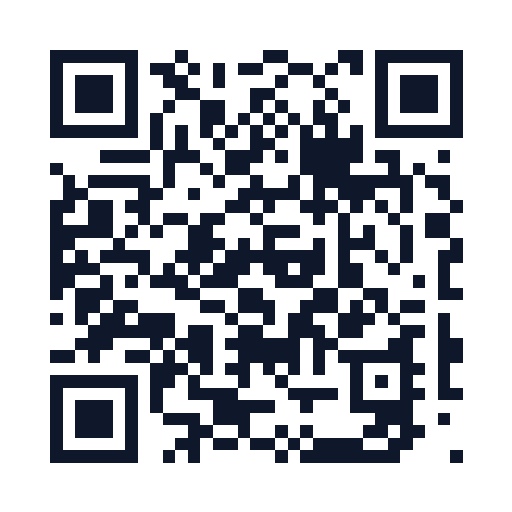
بطاقات الفعاليات — qr-001.pngqr-001.png
أنشئ رموز QR لروابط تسجيل الحضور أو صفحات الجلسات أو ملفات المتحدثين أو العارضين.
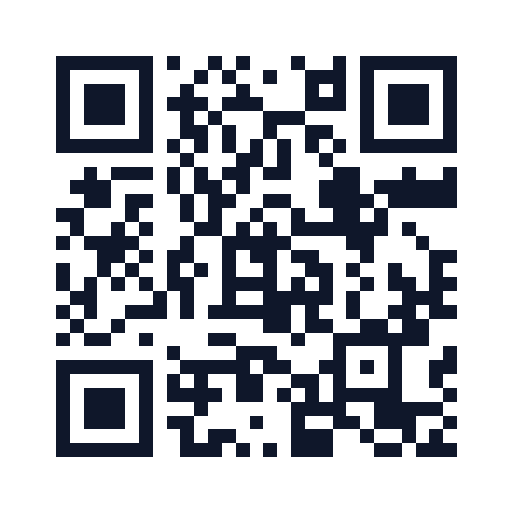
ملصقات المخزون — qr-002.pngqr-002.png
حوّل SKU أو أرقام الأصول أو روابط المستودع أو الصيانة إلى رموز QR قابلة للطباعة.
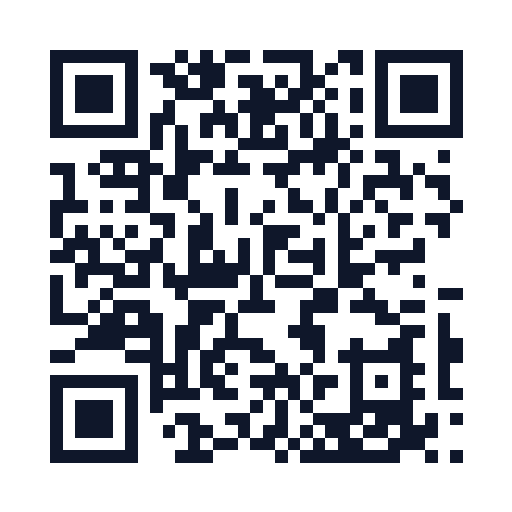
رموز QR لطاولات المطاعم — qr-003.pngqr-003.png
أنشئ رموز QR خاصة بكل طاولة للقوائم أو الطلب أو الملاحظات من دون إنشاء كل رمز يدويًا.
كيفية إنشاء رموز QR دفعة واحدةتنسيقات الإدخال المدعومة · استخدامات شائعة لرموز QR الجماعية · أسئلة شائعة حول QR دفعة واحدة

كيفية إنشاء رموز QR دفعة واحدة

استخدم الأداة أعلاه عندما تكون لديك قائمة روابط أو تسميات أو نصوص أو معرفات يحتاج كل منها إلى رمز QR مستقل.

  1. الصق القائمة أو ارفعها

    في الإدخال اليدوي، ضع عنصرًا واحدًا في كل سطر. يمكنك أيضًا رفع CSV أو Excel أو TXT. يتم تجاهل الأسطر الفارغة.

  2. اختر صيغة الصورة

    قبل بدء الدفعة، اختر PNG أو JPG أو SVG وطبّق إعدادات مشتركة للحجم والألوان والهامش والشعار والأشكال المدعومة.

  3. أنشئ QR لكل عنصر

    يقرأ ZapQR كل قيمة غير فارغة بالترتيب وينشئ رمز QR ثابتًا منفصلًا لكل عنصر.

  4. نزّل ملف ZIP

    عند الانتهاء، ينزل المتصفح ملف ZIP يحتوي صور QR.

كيفية إنشاء رموز QR من Excel دفعة واحدة

حوّل عمودًا في جدول البيانات إلى رمز QR لكل خلية. تتم قراءة الملف في متصفحك، ولا حاجة لرفعه إلى خادم ZapQR.

  1. ضع رابطًا أو SKU أو نصًا واحدًا في كل خلية من ورقة العمل الأولى. عمود واحد يبدأ من A1 يجعل ترتيب الملفات سهل المتابعة.
  2. احذف صفوف العناوين وأعمدة الملاحظات قبل الحفظ. كل خلية غير فارغة تصبح رمز QR، بما في ذلك العناوين.
  3. احفظ الملف بصيغة .xlsx أو .xls. إذا كانت القائمة في جداول بيانات Google، فنزّلها بصيغة .xlsx أو .csv.
  4. افتح تبويب «رفع ملف» في الأداة أعلاه واختر الملف. يقرأ ZapQR ورقة العمل الأولى صفًا بصف، ويتخطى الخلايا الفارغة، ويقبل حتى 1,000 قيمة في الدفعة الواحدة.
  5. اختر PNG أو JPG أو SVG مع الحجم والألوان والشعار الموحدة، ثم اضغط «بدء الإنشاء».
  6. نزّل ملف ZIP. تُرقّم الصور qr-001 وqr-002 وهكذا، ويربط ملف index.csv كل صورة بقيمة خليتها لاستخدامها في الملصقات أو الدمج البريدي.

إنشاء عدة رموز QR من قائمة

بلا جدول بيانات: الصق القائمة في الأداة واحصل على رمز QR لكل سطر.

  1. انسخ الروابط أو النصوص، قيمة واحدة في كل سطر. نسخ عمود من Excel أو جداول بيانات Google يعطي قيمة واحدة في كل سطر تلقائيًا.
  2. افتح تبويب «إدخال يدوي» والصق القائمة. تُتخطى الأسطر الفارغة، وتبقى الأسطر المكررة ويحصل كل منها على رمز QR خاص.
  3. تحقق من عدد العناصر في المعاينة، واختر الصيغة، ثم اضغط «بدء الإنشاء».
  4. نزّل ملف ZIP وافتح index.csv للتأكد من أن كل صورة تطابق سطرها.

تنسيقات الإدخال المدعومة

أفضل تنسيق للدفعات هو محتوى QR واحد في كل سطر. يحافظ ذلك على ترتيب الإخراج ويسهل مطابقة أسماء الملفات مع القائمة الأصلية.

CSV

استخدم ملف .csv عندما تأتي القائمة من جدول أو تصدير قاعدة بيانات. عمود محتوى واحد هو الأسهل للمراجعة.

Excel

ارفع ملفات .xlsx أو .xls. يقرأ ZapQR الورقة الأولى. ضع رابطًا أو SKU أو تسمية أو نصًا في كل صف أو خلية غير فارغة.

TXT أو أسطر ملصقة

للقوائم السريعة استخدم .txt أو الإدخال اليدوي. رابط أو نص واحد في كل سطر؛ يتم تجاهل الأسطر الفارغة.

مثال إدخال

هذه الأسطر الخمسة تنشئ خمسة رموز QR منفصلة بنفس الترتيب.

https://example.com/event/check-in
https://example.com/table/12
SKU المخزون A-1042
مواد الصف: قائمة قراءة الأسبوع 3
ملصق المنتج: دفعة 2026-05

استخدامات شائعة لرموز QR الجماعية

إنشاء QR دفعة واحدة مناسب عندما تحتاج عناصر مطبوعة أو رقمية كثيرة إلى رموز فريدة ولا يحتاج المحتوى إلى تعديل لاحقًا.

بطاقات الفعاليات

أنشئ رموز QR لروابط تسجيل الحضور أو صفحات الجلسات أو ملفات المتحدثين أو العارضين.

ملصقات المخزون

حوّل SKU أو أرقام الأصول أو روابط المستودع أو الصيانة إلى رموز QR قابلة للطباعة.

مواد الصف

أنشئ رموز QR لروابط الدروس أو النشرات أو قوائم القراءة أو محطات النشاط.

ملصقات المنتجات

أنشئ رموز QR للكتيبات أو الضمانات أو صفحات المنتج أو معلومات الدفعات.

رموز QR لطاولات المطاعم

أنشئ رموز QR خاصة بكل طاولة للقوائم أو الطلب أو الملاحظات من دون إنشاء كل رمز يدويًا.

الخصوصية والتسجيل

يعمل إنشاء QR الثابت دفعة واحدة داخل المتصفح ولا يحتاج إلى حساب ZapQR. يتم تحليل الملف في جهة العميل لإنشاء رموز QR، ولا يحتاج إلى رفعه إلى خدمة معالجة دفعات من ZapQR.

أسئلة شائعة حول QR دفعة واحدة

كم رمز QR يمكنني إنشاؤه مجانًا؟

يمكنك إنشاء حتى 1,000 رمز QR ثابت في كل دفعة بدون تسجيل. كل سطر ملصق غير فارغ أو عنصر ملف يصبح رمز QR واحدًا.

هل يمكن إنشاء QR من CSV أو Excel؟

نعم. يتم دعم CSV وXLSX وXLS وTXT. للحصول على نتيجة واضحة، ضع محتوى QR واحدًا في كل صف أو خلية غير فارغة.

هل يتم تنزيل ZIP بعد الإنشاء؟

نعم. يتم تجميع الصور التي تم إنشاؤها في ملف ZIP يتضمن مجلد images/، وأسماء ملفات مرقمة مثل qr-001.png، وملفات فهرس CSV/TXT/HTML.

هل أحتاج إلى حساب لتنزيل ZIP؟

لا. إنشاء QR الثابت دفعة واحدة وتنزيل ZIP يعملان بدون تسجيل. Dynamic QR هو طبقة الحساب للوجهات القابلة للتعديل والتتبع.

هل يتم رفع المحتوى إلى ZapQR؟

يقوم المولد الثابت بتحليل الملف المختار داخل المتصفح لإنشاء QR، ولا يتطلب رفع الملف إلى خدمة معالجة دفعات من ZapQR.

متى أستخدم Dynamic QR؟

استخدم Dynamic QR إذا كانت الوجهة قد تتغير بعد الطباعة أو كنت تحتاج إلى إحصاءات المسح. استخدم QR الثابت دفعة واحدة عندما يمكن لكل رمز ترميز محتواه النهائي بشكل دائم.