Trình tạo QR hàng loạt miễn phí

Trình tạo QR hàng loạt miễn phí tới 1.000 mã

Dán dòng hoặc tải CSV, Excel hay TXT. Tạo tối đa 1.000 mã QR tĩnh không cần đăng ký, rồi tải PNG, JPG hoặc SVG trong một tệp ZIP.

  • Tối đa 1.000 mã QR mỗi lô
  • Không cần đăng ký để tạo và tải
  • Hỗ trợ CSV, Excel, TXT và nhập thủ công
  • PNG, JPG hoặc SVG trong ZIP

Cách nhập dữ liệu

  • Dòng thủ công: Dán một URL, văn bản, SKU, nhãn hoặc mã định danh trên mỗi dòng. Dòng trống sẽ bị bỏ qua.
  • Tệp CSV: Tải tệp .csv xuất từ bảng tính, cơ sở dữ liệu, biểu mẫu hoặc hệ thống tồn kho.
  • Bảng tính Excel: Tải tệp .xlsx hoặc .xls. ZapQR đọc sheet đầu tiên và dùng các ô không rỗng làm nội dung QR.
  • Tệp TXT: Tải danh sách văn bản thuần khi bạn đã có một mục trên mỗi dòng.

Định dạng xuất

  • PNG: Phù hợp với quy trình in ấn và thiết kế phổ biến cần tệp ảnh raster.
  • JPG: Hữu ích khi quy trình yêu cầu JPEG; mã QR được render trên nền trắng.
  • SVG: Tốt nhất cho quy trình vector, thay đổi kích thước và bố cục in cần giữ độ sắc nét.

Xem trước

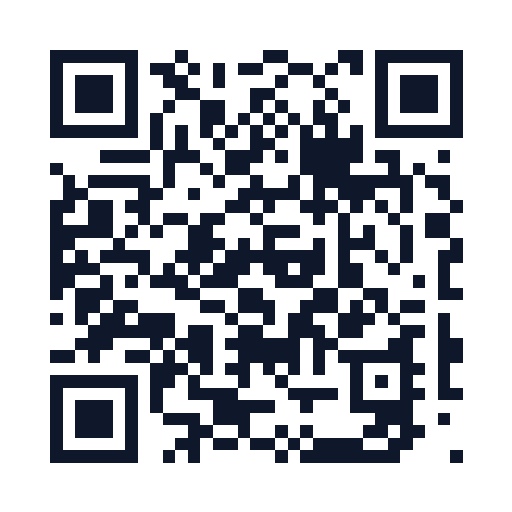
Thẻ sự kiện — qr-001.pngqr-001.png
Tạo QR cho link check-in, trang phiên, hồ sơ diễn giả hoặc nhà triển lãm.
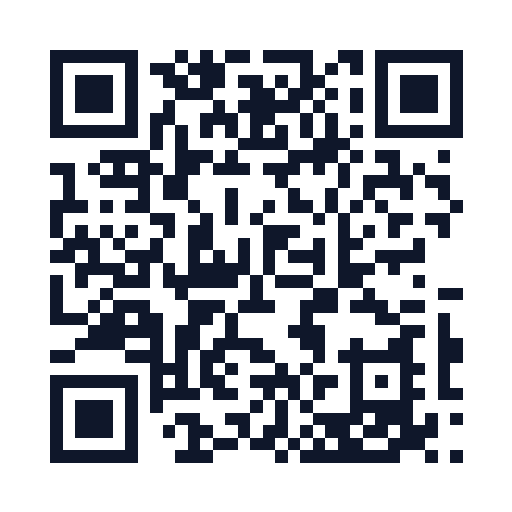
Nhãn kho — qr-002.pngqr-002.png
Biến SKU, tài sản, link kho hoặc bảo trì thành nhãn QR có thể in.
QR bàn nhà hàng — qr-003.pngqr-003.png
Tạo QR riêng cho từng bàn cho menu, đặt món hoặc phản hồi mà không cần tạo từng mã.
Cách tạo mã QR hàng loạtĐịnh dạng đầu vào được hỗ trợ · Trường hợp dùng QR hàng loạt · FAQ mã QR hàng loạt

Cách tạo mã QR hàng loạt

Dùng công cụ phía trên khi bạn đã có danh sách URL, nhãn, văn bản hoặc mã định danh và mỗi mục cần một mã QR riêng.

  1. Dán hoặc tải danh sách

    Với nhập thủ công, đặt một nội dung trên mỗi dòng. Bạn cũng có thể tải CSV, Excel hoặc TXT. Dòng trống sẽ bị bỏ qua.

  2. Chọn định dạng ảnh

    Trước khi bắt đầu, chọn PNG, JPG hoặc SVG và áp dụng cài đặt chung về kích thước, màu sắc, lề, logo và hình dạng được hỗ trợ.

  3. Tạo một QR cho mỗi mục

    ZapQR đọc từng giá trị không rỗng theo thứ tự và tạo một mã QR tĩnh riêng cho mỗi mục.

  4. Tải ZIP

    Khi hoàn tất, trình duyệt tải gói ZIP chứa các ảnh QR.

Cách tạo mã QR hàng loạt từ Excel

Biến một cột trong bảng tính thành một mã QR cho mỗi ô. Tệp được đọc ngay trong trình duyệt, không cần tải lên máy chủ ZapQR.

  1. Mỗi ô trong trang tính đầu tiên chứa một URL, mã SKU hoặc đoạn văn bản. Đặt thành một cột bắt đầu từ A1 để dễ theo dõi thứ tự xuất.
  2. Xóa hàng tiêu đề và cột ghi chú trước khi lưu. Mọi ô có dữ liệu đều thành mã QR, kể cả tiêu đề.
  3. Lưu tệp dạng .xlsx hoặc .xls. Nếu danh sách nằm trong Google Trang tính, hãy tải xuống dạng .xlsx hoặc .csv.
  4. Mở thẻ “Tải tệp lên” trong công cụ phía trên và chọn tệp. ZapQR đọc trang tính đầu tiên theo từng hàng, bỏ qua ô trống và nhận tối đa 1.000 giá trị mỗi lần.
  5. Chọn PNG, JPG hoặc SVG cùng kích thước, màu sắc và logo chung, rồi bấm “Bắt đầu tạo”.
  6. Tải tệp ZIP. Ảnh được đánh số qr-001, qr-002…, và index.csv đối chiếu từng tệp với giá trị ô tương ứng để in nhãn hoặc trộn thư.

Tạo nhiều mã QR từ danh sách

Không cần bảng tính: dán danh sách vào công cụ, mỗi dòng sẽ thành một mã QR.

  1. Sao chép URL hoặc văn bản, mỗi dòng một giá trị. Sao chép một cột từ Excel hoặc Google Trang tính sẽ tự có mỗi dòng một giá trị.
  2. Mở thẻ “Nhập thủ công” và dán danh sách. Dòng trống được bỏ qua; dòng trùng vẫn được giữ và mỗi dòng tạo một mã QR riêng.
  3. Kiểm tra số mục trong phần xem trước, chọn định dạng rồi bấm “Bắt đầu tạo”.
  4. Tải tệp ZIP và mở index.csv để kiểm tra mỗi ảnh khớp với dòng của nó.

Định dạng đầu vào được hỗ trợ

Bố cục an toàn nhất là một nội dung QR trên mỗi dòng. Điều này giúp thứ tự đầu ra dễ dự đoán và tên tệp dễ khớp với danh sách gốc.

CSV

Dùng .csv khi danh sách đến từ bảng tính hoặc xuất dữ liệu. Một cột nội dung dễ kiểm tra nhất.

Excel

Tải tệp .xlsx hoặc .xls. ZapQR đọc sheet đầu tiên. Mỗi dòng hoặc ô không rỗng nên chứa một URL, SKU, nhãn hoặc văn bản.

TXT hoặc các dòng đã dán

Với danh sách nhanh, dùng .txt hoặc nhập thủ công. Một URL hoặc văn bản trên mỗi dòng; dòng trống bị bỏ qua.

Ví dụ đầu vào

Năm dòng này sẽ tạo năm mã QR riêng theo cùng thứ tự.

https://example.com/event/check-in
https://example.com/table/12
SKU tồn kho A-1042
Tài liệu lớp: danh sách đọc tuần 3
Nhãn sản phẩm: lô 2026-05

Trường hợp dùng QR hàng loạt

Tạo QR hàng loạt hữu ích khi nhiều vật phẩm in hoặc kỹ thuật số cần mã riêng và nội dung không cần chỉnh sửa về sau.

Thẻ sự kiện

Tạo QR cho link check-in, trang phiên, hồ sơ diễn giả hoặc nhà triển lãm.

Nếu trang sự kiện có thể đổi sau khi in thẻ, hãy dùng Dynamic QR Code Generator để QR đã in vẫn hoạt động trong khi đích có thể chỉnh sửa về sau.

Nhãn kho

Biến SKU, tài sản, link kho hoặc bảo trì thành nhãn QR có thể in.

Dùng URL QR Code Generator cho một link tài sản cố định.

Dùng Dynamic QR Code Generator nếu trang tài sản có thể thay đổi sau khi in nhãn.

Tài liệu lớp học

Tạo QR cho link bài học, tài liệu phát tay, danh sách đọc hoặc trạm hoạt động.

Dùng Trình tạo QR URL cho một link bài học hoặc Trình tạo QR văn bản cho hướng dẫn offline ngắn.

Nhãn sản phẩm

Tạo QR cho hướng dẫn, bảo hành, trang sản phẩm hoặc thông tin lô hàng.

Dùng Trình tạo Dynamic QR khi trang bảo hành, URL hướng dẫn hoặc chiến dịch sản phẩm có thể đổi sau khi in bao bì.

QR bàn nhà hàng

Tạo QR riêng cho từng bàn cho menu, đặt món hoặc phản hồi mà không cần tạo từng mã.

Dùng Trình tạo Dynamic QR cho menu hoặc biểu mẫu phản hồi có thể đổi sau khi in thẻ bàn.

QR tĩnh hàng loạt hay Dynamic QR?

QR hàng loạt tạo mã tĩnh. Dynamic QR phù hợp hơn khi mã đã in phải tiếp tục hoạt động dù đích thay đổi sau này.

Điểm quyết địnhQR tĩnh hàng loạtDynamic QR
Đích sau khi inMỗi QR mã hóa trực tiếp nội dung cuối cùng. Nếu đích đổi, bạn cần in lại.QR đã in trỏ tới short link ZapQR, nên đích có thể chỉnh sửa sau.
Theo dõi scanMã QR tĩnh hàng loạt không có theo dõi scan của ZapQR.Dynamic QR theo dõi lượt mở thành công trong giới hạn phân tích free beta.
Đăng kýTạo QR tĩnh hàng loạt không cần đăng ký.Cần tài khoản để ZapQR lưu short link, đích và bộ đếm phân tích.
Phù hợp nhấtDanh sách lớn gồm URL cuối cùng, nhãn, SKU, link lớp học hoặc mã tĩnh theo từng bàn.Chiến dịch in, bao bì, menu hoặc poster có thể cần đổi đích.
So sánh với Dynamic QR

So sánh các công cụ QR

Dùng trình tạo hàng loạt này khi bạn cần nhiều QR tĩnh cùng lúc. Dùng trình tạo chính cho một QR với nhiều loại nội dung và tùy chỉnh hơn. Dùng Dynamic QR nếu cần sửa đích sau khi in hoặc theo dõi lượt scan.

FAQ mã QR hàng loạt

Tôi có thể tạo miễn phí bao nhiêu mã QR?

Bạn có thể tạo tối đa 1.000 mã QR tĩnh mỗi lô mà không cần đăng ký. Mỗi dòng đã dán hoặc mục tệp không rỗng trở thành một mã QR.

Có thể tạo QR từ CSV hoặc Excel không?

Có. Hỗ trợ CSV, XLSX, XLS và TXT. Để kết quả rõ ràng, giữ một nội dung QR trên mỗi dòng hoặc ô không rỗng.

Kết quả có tải ZIP không?

Có. Các ảnh đã tạo được đóng gói trong tệp ZIP với thư mục images/, tên tệp được đánh số như qr-001.png và các tệp chỉ mục CSV/TXT/HTML.

Có cần tài khoản để tải ZIP không?

Không. Tạo QR tĩnh hàng loạt và tải ZIP hoạt động không cần đăng ký. Dynamic QR là lớp có tài khoản cho đích có thể chỉnh sửa và theo dõi.

Nội dung có tải lên ZapQR không?

Trình tạo tĩnh phân tích tệp đã chọn trong trình duyệt để tạo QR và không cần tải lên dịch vụ xử lý hàng loạt của ZapQR.

Khi nào nên dùng Dynamic QR?

Dùng Dynamic QR nếu đích có thể thay đổi sau khi in hoặc bạn cần thống kê scan. Dùng QR tĩnh hàng loạt khi mỗi mã có thể chứa nội dung cuối cùng.