เครื่องมือสร้าง QR Code จำนวนมากฟรี

เครื่องมือสร้าง QR Code แบบชุดฟรี สูงสุด 1,000 รหัส

วางบรรทัดหรืออัปโหลด CSV, Excel หรือ TXT สร้าง QR Code แบบ static ได้สูงสุด 1,000 รหัสโดยไม่ต้องสมัคร แล้วดาวน์โหลด PNG, JPG หรือ SVG เป็น ZIP

  • สูงสุด 1,000 QR Code ต่อชุด
  • สร้างและดาวน์โหลดโดยไม่ต้องสมัคร
  • รองรับ CSV, Excel, TXT และการป้อนเอง
  • PNG, JPG หรือ SVG เป็น ZIP

รูปแบบข้อมูลที่รองรับ

  • CSV: ใช้ .csv เมื่อรายการมาจากสเปรดชีตหรือการส่งออกฐานข้อมูล คอลัมน์เนื้อหาเดียวตรวจสอบง่ายที่สุด
  • Excel: อัปโหลด .xlsx หรือ .xls โดย ZapQR จะอ่านชีตแรก ใส่ URL, SKU, ป้ายกำกับ หรือข้อความหนึ่งรายการต่อแถวหรือเซลล์ที่ไม่ว่าง
  • TXT หรือบรรทัดที่วาง: สำหรับรายการเร็ว ๆ ใช้ .txt หรือการป้อนเอง หนึ่ง URL หรือข้อความต่อบรรทัด; บรรทัดว่างจะถูกข้าม

ผลลัพธ์ ZIP และการตั้งชื่อไฟล์

  • ชื่อไฟล์ ZIP: ไฟล์ดาวน์โหลดใช้รูปแบบ qr-codes-batch-[timestamp].zip เพื่อให้แต่ละครั้งไม่ซ้ำกัน
  • โครงสร้างโฟลเดอร์: รูปที่สร้างจะอยู่ในโฟลเดอร์ images/ ภายใน ZIP
  • ชื่อไฟล์รูปภาพ: ไฟล์จะเรียงเลขตามลำดับต้นฉบับ เช่น qr-001.png, qr-002.png, qr-003.png หรือใช้นามสกุล .jpg/.svg ตามรูปแบบที่เลือก

ตัวอย่าง

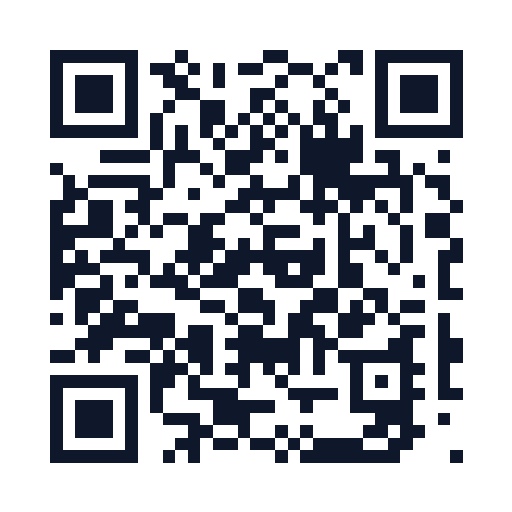
ป้ายชื่ออีเวนต์ — qr-001.pngqr-001.png
สร้าง QR สำหรับเช็กอิน หน้ากิจกรรม โปรไฟล์วิทยากร หรือข้อมูลผู้จัดแสดง
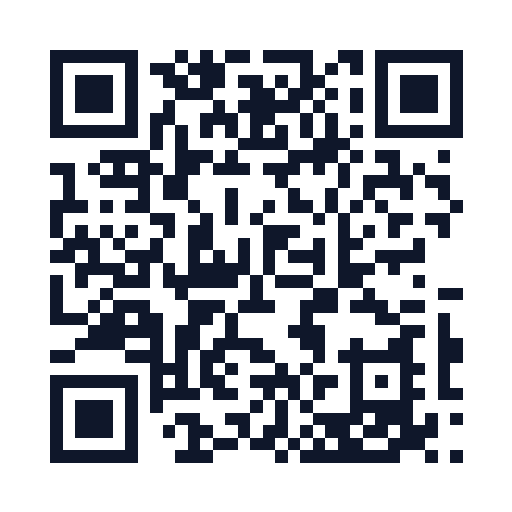
ฉลากสต็อก — qr-002.pngqr-002.png
แปลง SKU, หมายเลขทรัพย์สิน, ลิงก์คลังสินค้า หรือซ่อมบำรุงเป็นฉลาก QR ที่พิมพ์ได้
QR Code สำหรับโต๊ะร้านอาหาร — qr-003.pngqr-003.png
สร้าง QR เฉพาะโต๊ะสำหรับเมนู สั่งอาหาร หรือฟีดแบ็กโดยไม่ต้องทำทีละรายการ
วิธีสร้าง QR Code แบบชุดรูปแบบข้อมูลที่รองรับ · กรณีใช้งาน QR Code แบบชุด · คำถามที่พบบ่อยเกี่ยวกับ QR แบบชุด

วิธีสร้าง QR Code แบบชุด

ใช้เครื่องมือด้านบนเมื่อคุณมีรายการ URL, ป้ายกำกับ, ข้อความ หรือรหัสที่แต่ละรายการต้องมี QR Code ของตัวเอง

  1. วางหรืออัปโหลดรายการ

    ในการป้อนเอง ให้ใส่ข้อมูลหนึ่งรายการต่อหนึ่งบรรทัด หรืออัปโหลด CSV, Excel, TXT ได้ บรรทัดว่างจะถูกข้าม

  2. เลือกรูปแบบภาพ

    ก่อนเริ่มสร้างชุด ให้เลือก PNG, JPG หรือ SVG และใช้การตั้งค่าร่วมสำหรับขนาด สี ระยะขอบ โลโก้ และรูปทรงที่รองรับ

  3. สร้าง QR หนึ่งรายการต่อข้อมูล

    ZapQR อ่านค่าที่ไม่ว่างตามลำดับและสร้าง QR Code แบบ static แยกให้แต่ละรายการ

  4. ดาวน์โหลด ZIP

    เมื่อเสร็จแล้ว เบราว์เซอร์จะดาวน์โหลดไฟล์ ZIP ที่มีรูป QR ทั้งหมด

วิธีสร้าง QR Code แบบชุดจาก Excel

เปลี่ยนคอลัมน์ในสเปรดชีตให้เป็น QR Code หนึ่งรหัสต่อหนึ่งเซลล์ ไฟล์จะถูกอ่านในเบราว์เซอร์ของคุณ ไม่ต้องอัปโหลดไปยังเซิร์ฟเวอร์ของ ZapQR

  1. ใส่ URL, SKU หรือข้อความหนึ่งรายการต่อหนึ่งเซลล์ในเวิร์กชีตแรก การเรียงเป็นคอลัมน์เดียวตั้งแต่ A1 ช่วยให้ตรวจลำดับผลลัพธ์ได้ง่าย
  2. ลบแถวหัวตารางและคอลัมน์หมายเหตุก่อนบันทึก ทุกเซลล์ที่ไม่ว่างจะกลายเป็น QR Code รวมถึงหัวตารางด้วย
  3. บันทึกไฟล์เป็น .xlsx หรือ .xls หากรายการอยู่ใน Google ชีต ให้ดาวน์โหลดเป็น .xlsx หรือ .csv
  4. เปิดแท็บ “อัปโหลดไฟล์” ในเครื่องมือด้านบนแล้วเลือกไฟล์ ZapQR จะอ่านเวิร์กชีตแรกทีละแถว ข้ามเซลล์ว่าง และรับได้สูงสุด 1,000 รายการต่อชุด
  5. เลือก PNG, JPG หรือ SVG พร้อมขนาด สี และโลโก้ที่ใช้ร่วมกัน แล้วกด “เริ่มการสร้าง”
  6. ดาวน์โหลดไฟล์ ZIP รูปภาพจะมีหมายเลข qr-001, qr-002 ตามลำดับ และ index.csv จะจับคู่แต่ละไฟล์กับค่าในเซลล์ เพื่อใช้ทำฉลากหรือจดหมายเวียน

สร้าง QR Code หลายรายการจากรายการข้อมูล

ไม่ต้องใช้สเปรดชีต วางรายการลงในเครื่องมือ แล้วจะได้ QR Code หนึ่งรหัสต่อหนึ่งบรรทัด

  1. คัดลอก URL หรือข้อความ บรรทัดละหนึ่งรายการ การคัดลอกคอลัมน์เดียวจาก Excel หรือ Google ชีตจะได้บรรทัดละหนึ่งค่าอยู่แล้ว
  2. เปิดแท็บ “ป้อนด้วยตนเอง” แล้ววางรายการ บรรทัดว่างจะถูกข้าม ส่วนบรรทัดที่ซ้ำจะยังอยู่และได้ QR Code แยกกัน
  3. ตรวจจำนวนรายการในตัวอย่าง เลือกรูปแบบไฟล์ แล้วกด “เริ่มการสร้าง”
  4. ดาวน์โหลดไฟล์ ZIP แล้วเปิด index.csv เพื่อตรวจว่ารูปภาพแต่ละรูปตรงกับบรรทัดของมัน

รูปแบบข้อมูลที่รองรับ

รูปแบบที่ปลอดภัยที่สุดคือหนึ่งเนื้อหา QR ต่อหนึ่งบรรทัด ทำให้ลำดับผลลัพธ์คาดเดาได้และจับคู่ชื่อไฟล์กับรายการต้นฉบับได้ง่าย

CSV

ใช้ .csv เมื่อรายการมาจากสเปรดชีตหรือการส่งออกฐานข้อมูล คอลัมน์เนื้อหาเดียวตรวจสอบง่ายที่สุด

Excel

อัปโหลด .xlsx หรือ .xls โดย ZapQR จะอ่านชีตแรก ใส่ URL, SKU, ป้ายกำกับ หรือข้อความหนึ่งรายการต่อแถวหรือเซลล์ที่ไม่ว่าง

TXT หรือบรรทัดที่วาง

สำหรับรายการเร็ว ๆ ใช้ .txt หรือการป้อนเอง หนึ่ง URL หรือข้อความต่อบรรทัด; บรรทัดว่างจะถูกข้าม

ตัวอย่างข้อมูลเข้า

5 บรรทัดนี้จะสร้าง QR Code 5 รายการแยกกันตามลำดับเดียวกัน

https://example.com/event/check-in
https://example.com/table/12
SKU สต็อก A-1042
สื่อการเรียน: รายการอ่านสัปดาห์ที่ 3
ฉลากสินค้า: ชุด 2026-05

กรณีใช้งาน QR Code แบบชุด

การสร้างแบบชุดเหมาะเมื่อสื่อสิ่งพิมพ์หรือรายการดิจิทัลจำนวนมากต้องมีรหัสเฉพาะ และไม่ต้องแก้ไขเนื้อหาในภายหลัง

ป้ายชื่ออีเวนต์

สร้าง QR สำหรับเช็กอิน หน้ากิจกรรม โปรไฟล์วิทยากร หรือข้อมูลผู้จัดแสดง

ฉลากสต็อก

แปลง SKU, หมายเลขทรัพย์สิน, ลิงก์คลังสินค้า หรือซ่อมบำรุงเป็นฉลาก QR ที่พิมพ์ได้

สื่อการเรียน

สร้าง QR สำหรับลิงก์บทเรียน เอกสาร รายการอ่าน หรือฐานกิจกรรม

ฉลากสินค้า

สร้าง QR สำหรับคู่มือ การรับประกัน หน้าสินค้า หรือข้อมูลตามชุดผลิต

QR Code สำหรับโต๊ะร้านอาหาร

สร้าง QR เฉพาะโต๊ะสำหรับเมนู สั่งอาหาร หรือฟีดแบ็กโดยไม่ต้องทำทีละรายการ

ความเป็นส่วนตัวและการสมัคร

การสร้าง QR แบบ static เป็นชุดทำงานในเบราว์เซอร์และไม่ต้องใช้บัญชี ZapQR ไฟล์จะถูกอ่านฝั่ง client เพื่อสร้าง QR ไม่จำเป็นต้องอัปโหลดไปยังบริการประมวลผลแบบชุดของ ZapQR

คำถามที่พบบ่อยเกี่ยวกับ QR แบบชุด

สร้าง QR Code ฟรีได้กี่รหัส?

คุณสร้าง QR Code แบบ static ได้สูงสุด 1,000 รหัสต่อชุดโดยไม่ต้องสมัคร แต่ละบรรทัดหรือรายการไฟล์ที่ไม่ว่างจะกลายเป็น QR Code หนึ่งรหัส

สร้าง QR จาก CSV หรือ Excel ได้ไหม?

ได้ รองรับ CSV, XLSX, XLS และ TXT เพื่อผลลัพธ์ชัดเจน ให้ใส่หนึ่งเนื้อหา QR ต่อแถวหรือเซลล์ที่ไม่ว่าง

สร้างเสร็จแล้วดาวน์โหลด ZIP หรือไม่?

ใช่ รูปภาพที่สร้างจะถูกบรรจุในไฟล์ ZIP พร้อมโฟลเดอร์ images/ ชื่อไฟล์ที่มีหมายเลข เช่น qr-001.png และไฟล์ดัชนี CSV/TXT/HTML

ต้องมีบัญชีเพื่อดาวน์โหลด ZIP ไหม?

ไม่ต้อง การสร้าง QR static แบบชุดและดาวน์โหลด ZIP ใช้ได้โดยไม่สมัคร Dynamic QR คือส่วนที่ต้องใช้บัญชีสำหรับปลายทางแก้ไขได้และการติดตาม

ข้อมูลชุดของฉันถูกอัปโหลดไป ZapQR ไหม?

เครื่องมือ static จะอ่านไฟล์ที่เลือกในเบราว์เซอร์เพื่อสร้าง QR และไม่ต้องอัปโหลดไปยังบริการประมวลผลแบบชุดของ ZapQR

ควรใช้ Dynamic QR เมื่อไร?

ใช้ Dynamic QR หากปลายทางอาจเปลี่ยนหลังพิมพ์หรือคุณต้องการสถิติการสแกน ใช้ QR static แบบชุดเมื่อแต่ละรหัสเก็บเนื้อหาสุดท้ายได้ถาวร